AIエージェントにLinkedInの営業DMを任せ、会話の記録はBusabaseに残す
LinkedInの営業DMをAIエージェントに下書き・分類させ、承認したものだけを送信。すべての会話と承認の意見をBusabaseの表に残し、経験として次の下書きに活かす運用方法を、表の設計からプロンプトまで具体的に解説します。

LinkedInのDMで商談が進んでいるのに、その経緯を知っているのは担当者の受信箱だけ——という状態は、珍しくありません。
先週どの会社に声をかけたか。誰が何と返してきたか。価格の話はどこまでしたか。次にいつフォローすべきか。本人に聞けば分かりますが、チームには見えません。担当が休めば止まります。そしてAIエージェントに下書きを手伝わせても、エージェント自身は何も覚えていません。毎回まっさらな状態から書き始めるので、昨日あなたが直した言い回しも、先週却下した表現も、次の下書きには反映されません。
問題はチャネルではありません。記録がないことです。
この記事では、LinkedInの営業DMをAIエージェントと一緒に回すための、具体的な運用の組み立て方を紹介します。中心になるのは、次の分担です。
- LinkedInは、会話が起きる場所です。
- AIエージェントは、読んで、分類して、下書きする実行者です。
- あなたは、承認する人であり、判断に責任を持つ人です。
- Busabaseは、すべての会話と判断が残る記録の場所です。
チャネルと記録は、別のものです
まず、この区別をはっきりさせます。
LinkedInはチャネルです。つながり申請も、DMも、InMailも、すべてLinkedInの中で起きます。しかしLinkedInの受信箱は、チームの営業記録として設計されたものではありません。検索はできても、「承認待ちの返信が何件あるか」「7日以上止まっているスレッドはどれか」「あのとき、なぜこの表現に直したのか」は残りません。
Busabaseは記録です。AIエージェントのための記録システム(System of Record)として、構造化された表(レコード)、文書(ドキュメント)、再利用できる手順(スキル)、そして画面(アプリ)を一つの場所に置きます。エージェントはClaude Codeでも、Codexでも、Cursorでも構いません。MCPやAPI、CLIを通じて、同じ記録につながります。エージェントが変わっても、記録は残ります。
もう一つ大事な点があります。Busabaseでは、エージェントの書き込みはChange Requestとして提出されます。どのフィールドがどう変わるのか、誰が提出したのか、誰が承認したのかが残ります。商談ステージの前進や金額のような、後々効いてくる変更を、エージェントが一人で決めて正式記録にしてしまうことはありません。
つまり役割はこうなります。接続のための道具が会話を運び、エージェントが作業し、人が判断し、Busabaseが覚えている。 チャネルは後から差し替えても、この記録の層があれば運用は崩れません。
用意するもの:既存テンプレートと五つの表
ゼロから作る必要はありません。Busabaseのテンプレートには、すでに骨格があります。
- Busa CRM:会社、連絡先、商談、そしてやり取り(interactions)を扱うテンプレートです。エージェントがすべての接点を記録し、次のフォローを下書きする前提で作られています。会社と商談の表は、まずこれを使います。別に「AI専用の顧客リスト」を作って二重管理にしないことが大切です。
- Busa Sales Outreach:ポジショニング、理想的な顧客像(ICP)、対象アカウント、連絡先、そして個別化した最初のアプローチを扱うテンプレートです。名簿づくりの出発点になります。
この二つに、DM運用のために次の五つの表を組み合わせます。フォルダ名は「LinkedIn Sales Desk」とでもしてください。
この台は、そのままテンプレートにもなっています。Busa LinkedIn Desk——五つの表、運用スキル、承認デスクを一つのインストール可能なパッケージにまとめたものです。
1. 連絡先表(Contacts)
人の層です。照合の鍵は名前ではなく、LinkedInのプロフィールURLです。同姓同名は別人として扱い、URLで人を特定します。
| フィールド | 型・選択肢 | 役割 |
|---|---|---|
| 名前 | テキスト(主フィールド) | 表示名 |
| 役職 | テキスト | 相手の立場 |
| 会社 | 関連(→ 会社表) | 所属の紐づけ |
| LinkedInプロフィール | URL | 人を特定する鍵。同名では照合しません |
| 本人確認 | 未確認 / 確認済み | 照合が済んだかどうか |
| 意向度 | A / B / C | 優先順位づけ |
| 担当者 | テキスト | 社内の責任者 |
| 取得経路 | 手入力 / インポート / 会話からの照合 | どこから来た連絡先か |
2. メッセージ表(Messages)
すべての入口です。届いたメッセージも、送ったメッセージも、1行に1件記録します。
| フィールド | 型・選択肢 | 役割 |
|---|---|---|
| 件名 | テキスト(主フィールド) | 「例:Alexさん、導入形態の質問」のような一行要約 |
| スレッドID | テキスト | 同じ会話のメッセージで共有します |
| メッセージID | テキスト | 重複を防ぐ鍵。チャネル側のID、なければ「スレッドID+時刻」で組み立てます |
| 連絡先 | 関連(→ 連絡先表) | 誰との会話か |
| 方向 | 受信 / 送信 | 向き |
| チャネル | LinkedIn / WhatsApp / メール など | 拡張できますが、本記事ではLinkedInが中心です |
| 時刻 | 日時 | 送受信の時刻 |
| 本文 | 長文テキスト | 必要な部分だけを保存します。センシティブな長文は、参照リンクだけを残します |
| 意図 | 関心あり / 反論 / 紹介 / 今は不要 / 宛先違い / 拒否 / 質問 / その他 | 分類の結果 |
| 緊急度 | 高 / 中 / 低 | 対応の優先順位 |
| 処理ステータス | 未分類 / 分類済み / 下書き済み / 対応済み / 対応不要 | 今どこまで進んだか |
| 関連する返信 | 関連(→ 返信表) | このメッセージへの返信案 |
3. 返信表(Replies)
「送ろうとしている返信」1件につき1行です。承認はこの表で起きます。そして承認のときに書かれた意見こそが、後述する経験の原料になります。原文のまま保存してください。
| フィールド | 型・選択肢 | 役割 |
|---|---|---|
| 件名 | テキスト(主フィールド) | どの返信か |
| 対象メッセージ | 関連(→ メッセージ表) | 何への返信か |
| 連絡先 | 関連(→ 連絡先表) | 誰への返信か |
| 下書き本文 | 長文テキスト | エージェントの案 |
| 版 | 数値 | 直すたびに版が上がります |
| 承認ステータス | 下書き / 承認待ち / 承認済み / 修正して承認 / 却下 / 送信済み | 承認の状態 |
| 承認者 | テキスト | 判断した人 |
| 承認コメント | 長文テキスト | 経験の原料です。書き換えず、そのまま残します |
| 送信本文 | 長文テキスト | 実際に送った文。下書きとの差分が、そのまま基準になります |
| 送信時刻 | 日時 | いつ送ったか |
| 送信メッセージID | テキスト | 送った後にメッセージ表へひもづけ、循環を閉じます |
| その後の結果 | 返信あり / 返信なし / 会話継続 / 面談決定 / 拒否 | 判明した時点で埋めます |
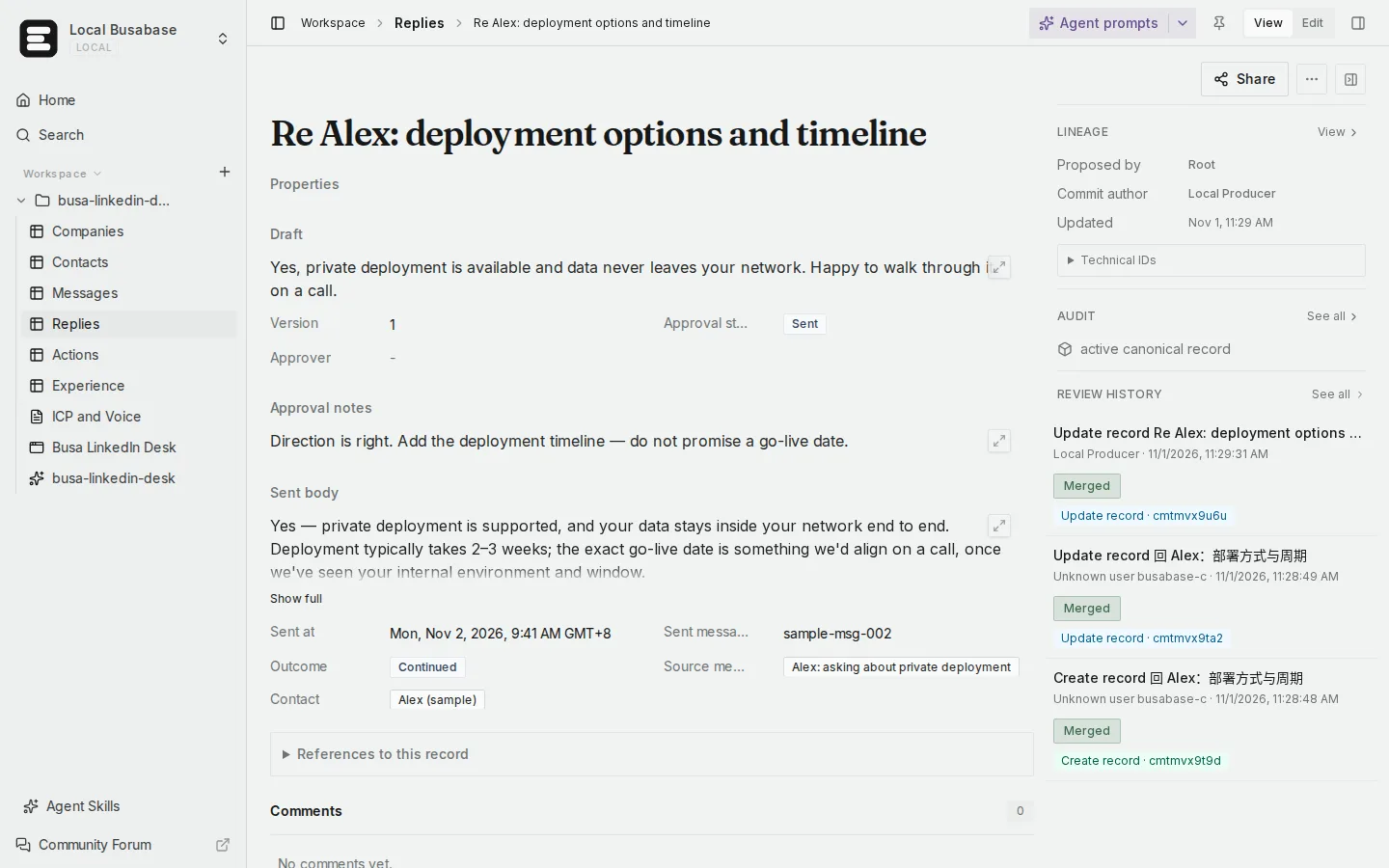
図:テンプレートの返信レコード。下書き、承認コメント原文、送信本文、送信メッセージIDが同じ画面に並ぶ(サンプルデータ)
4. 処理表(Actions)
返信以外の「やること」を1件1行で持つ表です。フォロー、資料送付、面談調整といった後続の約束が、チャットの中に流れて消えないようにするための場所です。
| フィールド | 型・選択肢 | 役割 |
|---|---|---|
| 件名 | テキスト(主フィールド) | 何をするか |
| 種別 | フォロー / 人へエスカレーション / 面談調整 / 資料送付 / CRM項目の更新 / 商談の新規作成 / その他 | 仕事の種類 |
| 発生元 | 関連(→ メッセージ表または返信表) | どのやり取りから生まれたか |
| 担当者 | テキスト | 誰が持つか |
| 期限 | 日付 | いつまでに |
| ステータス | 未着手 / 進行中 / 完了 / 取り消し | 進み具合 |
| 完了結果 | 長文テキスト | どう終わったか |
| 根拠リンク | URL | 確認できる先 |
なお、CRMの項目更新はこの表から直接書き換えるのではなく、Change Requestとして提案します。ステージや金額のような判断は、差分を見て人が承認する形が安全です。
5. 経験表(Experience)
この仕組みの心臓部です。承認の場面で生まれた意見を、1件ずつ「経験」として貯めていきます。
| フィールド | 型・選択肢 | 役割 |
|---|---|---|
| 件名 | テキスト(主フィールド) | 「価格を聞かれたら、まず幅のある目安を示してから通話に誘うと返信率が上がる」のような、一文の経験 |
| 種別 | 効いた言い回し / 反論への対応 / 分類のルール / 間隔の経験 / やってはいけないこと | 経験の種類 |
| 元になった記録 | 関連(→ 返信表または処理表) | どのメッセージと承認から生まれたか、たどれます |
| 承認時の言葉 | 長文テキスト | 承認者の言葉の抜粋 |
| 当てはまる範囲 | テキスト | どんな相手・業界・場面で使えるか |
| 反例と限界 | テキスト | 当てはまらないのはどんな場合か |
| ステータス | 候補 / 採用済み / スキルへ昇格 / 廃止 | 経験の成熟度 |
| 昇格先 | URL | 昇格したスキルやドキュメントへのリンク |
| 最終確認日 | 日付 | 今も成り立つか、最後に確かめた日 |
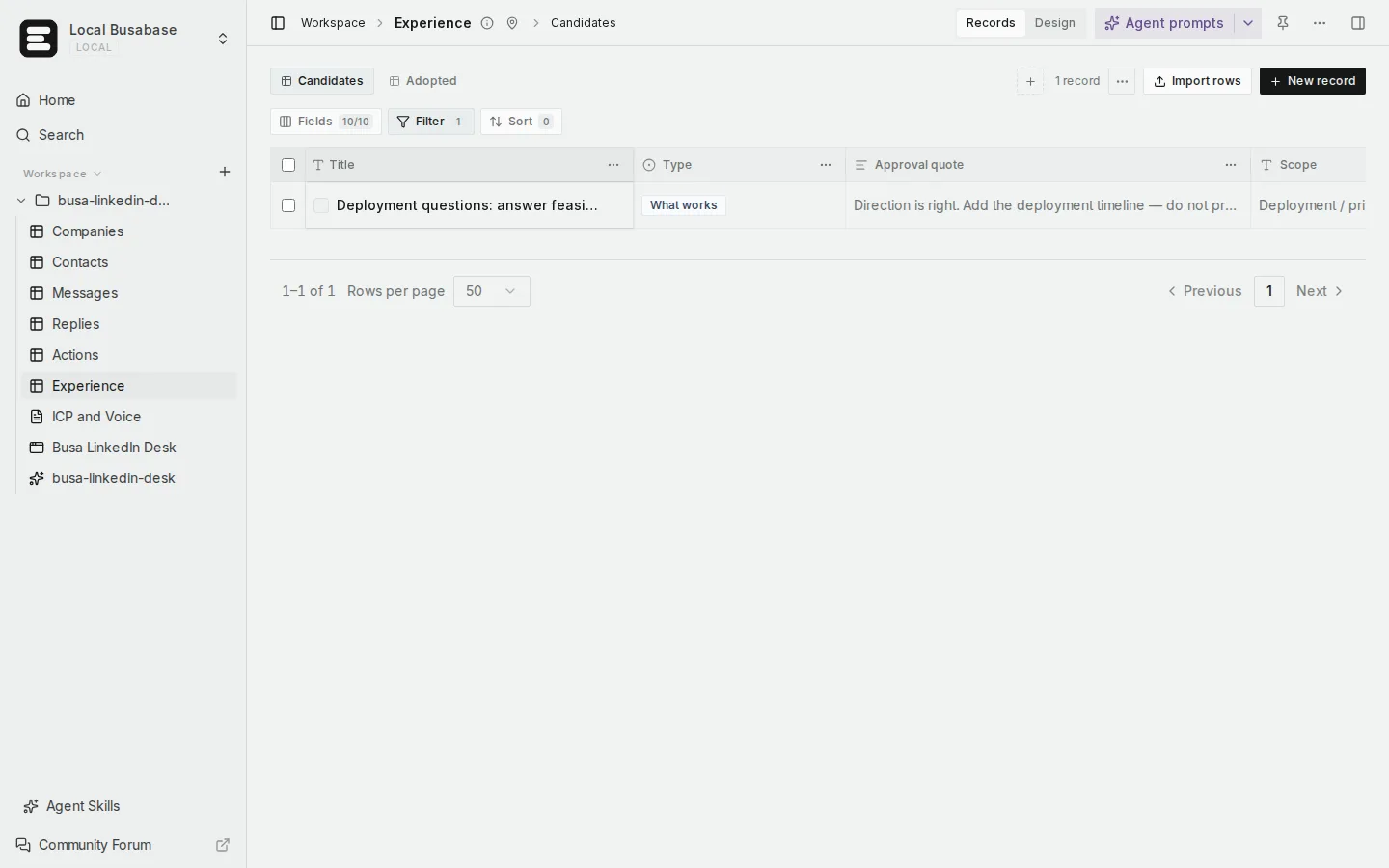
図:テンプレートの候補経験。どの返信と承認コメントから生まれたか、たどれる(サンプルデータ)
この五つを支える文書と手順も置いてください。ドキュメント「ICPと言い回しの基準」には、言ってよいこと・言ってはいけないこと、価格と約束ごとの線引き、人へ上げるルールを書きます。スキル「LinkedInアウトリーチ運用」には、分類のルール、フォローの間隔、重複を防ぐ鍵、送信前のチェックリスト、書き戻しの決まりを書きます。
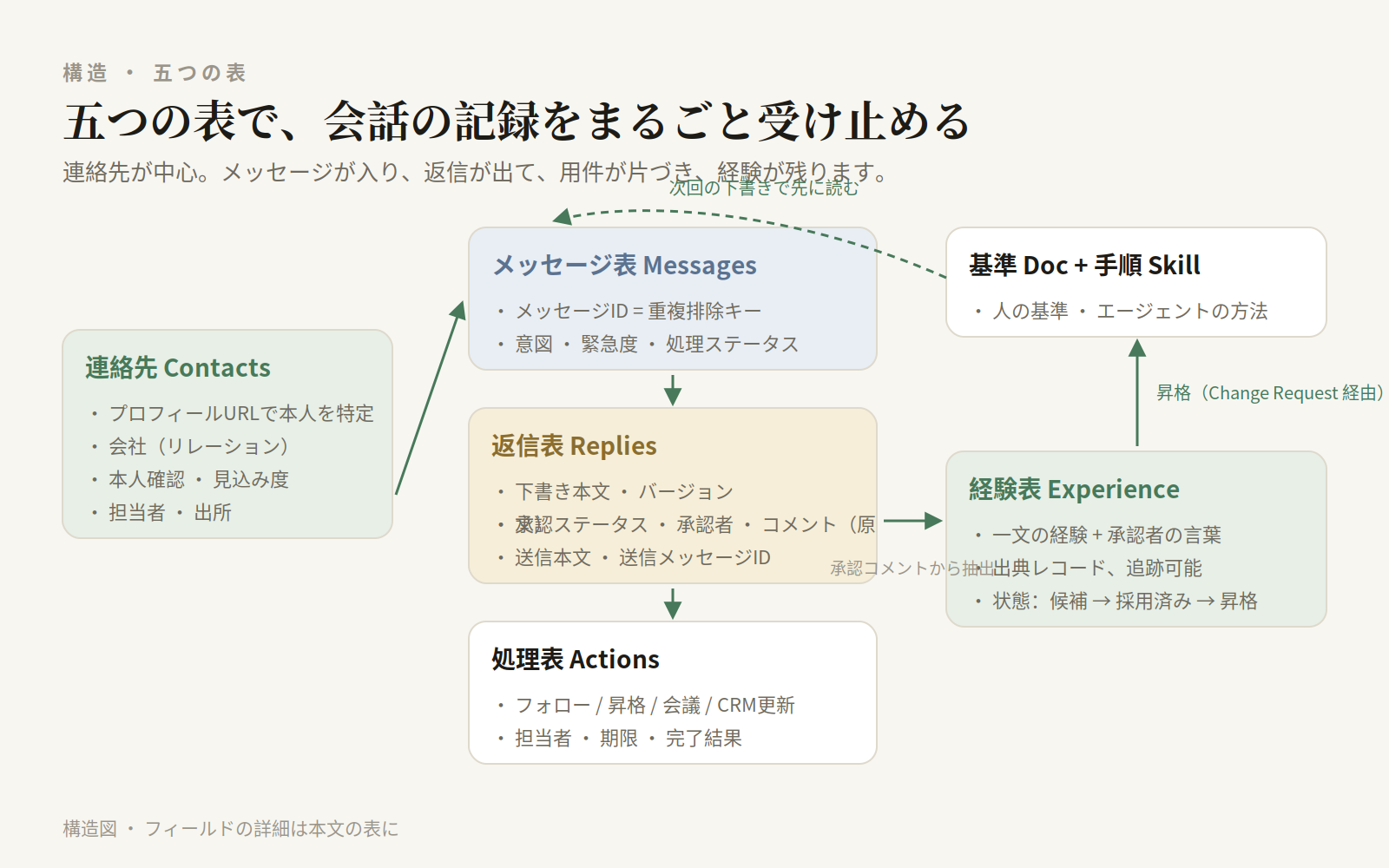
図:五つの表の関係(イメージ図・サンプルデータ)
接続方法:正直な比較
ここは誇張せずに書きます。Busabaseには、LinkedInの公式連携はありません。 会話を運ぶのは、エージェント側の道具の仕事です。選択肢は主に四つあります。
| 方法 | 仕組み | 向いている場面と注意点 |
|---|---|---|
| 手作業で渡す | 会話をコピーして渡す、書き出して渡す、ログイン済みの画面でエージェントに読ませる | 連携が要らず、アカウントのリスクもありません。まず1周、手作業で回して型を作る段階に最適です |
| ブラウザ操作 | ログイン済みのLinkedIn画面をエージェントに操作させる | 画面の変更に弱く、もろい方法です。LinkedInの利用規約は自動化されたアクセスを制限しています。少量を、人が見ている前で |
| サードパーティのメッセージAPI / MCP(Unipileのようなサービス) | APIやMCP経由で、会話の一覧取得、メッセージの読み書き、つながり申請やInMailの送信を行います。同じ仕組みでWhatsAppやメールも扱えるものがあります | いまのエコシステムで実際に使われている経路です。ただし有料で、セッションを預ける形になります。規約とアカウントのリスクは残るので、送信量は控えめに、送信前は必ず人が承認します |
| LinkedIn公式API | 公式のプログラムでは、個人のDM受信箱をこの用途に開放していません | この記事の方案にはなりません。その事実を、そのまま書いておきます |
どの経路を選んでも、Busabase側の仕事は変わりません。届いた会話を記録し、承認を残し、結果を書き戻すことです。
方法論:話す・承認する・実行する・記録する・学ぶ
運用の型は、五つのステップの循環です。チャットで話し、人が承認し、承認されたことだけを実行し、すべてを記録し、承認の意見から学ぶ。この循環を回すほど、次の下書きは最初から良くなります。自己改善するエージェントの考え方については、Busabaseで自己改善するエージェントを作るもあわせてご覧ください。
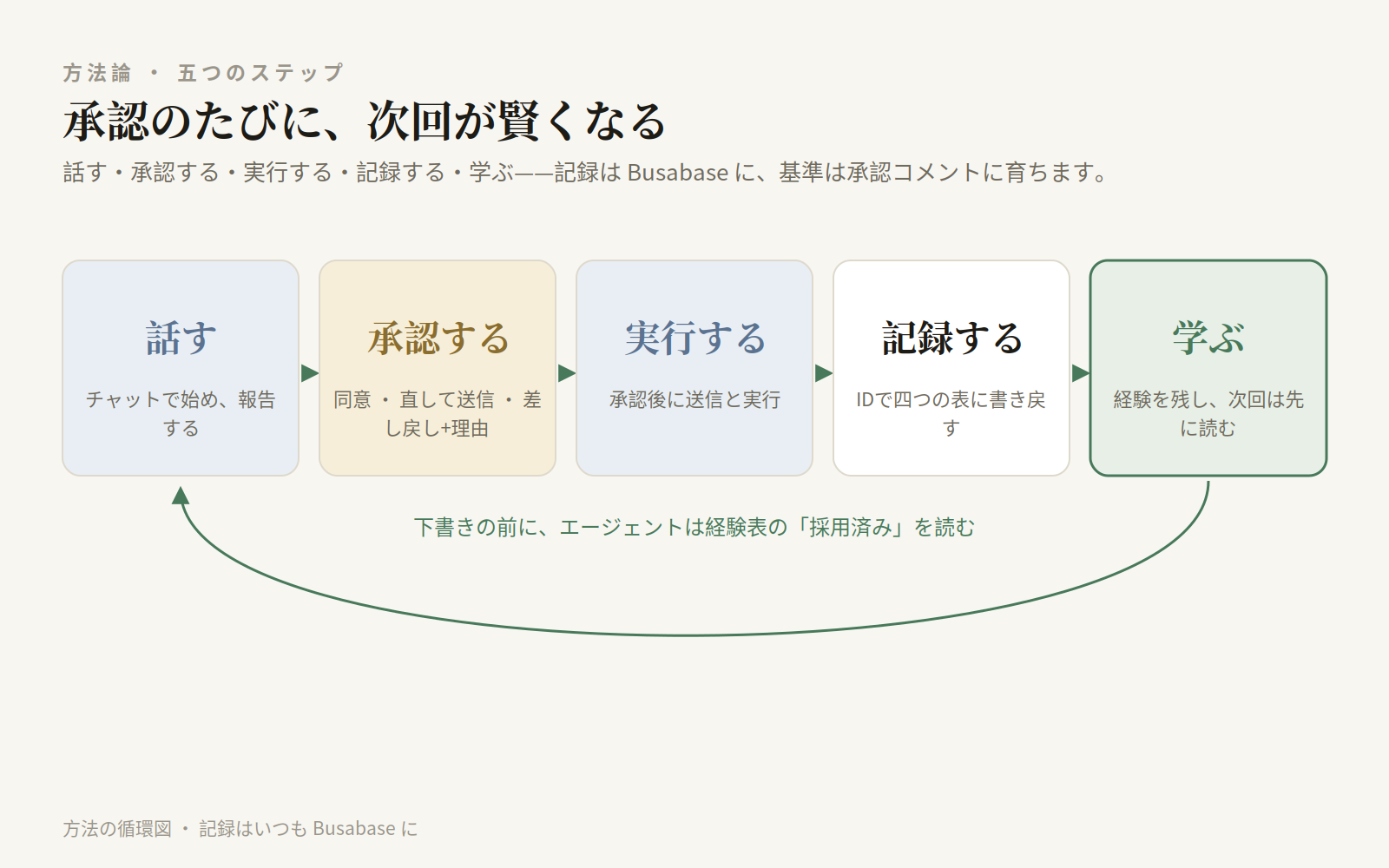
図:五つのステップの循環(イメージ図・サンプルデータ)
1. 話す
すべての起点と終点は、エージェントとのチャットです。新しいメッセージの報告も、下書きの提案も、実行の結果も、チャットに戻ってきます。表を直接眺めて運用するのではなく、会話の中で進めます。
2. 承認する
人のアクションは、三つだけです。
- そのまま承認:良い下書きだったという、正の例になります。
- 直して承認:一番価値のある学習信号です。下書きと送信本文の差分が、そのまま「次はこう書け」という基準になります。
- 理由つきで却下:何が駄目だったのかが残り、負の例と、越えてはいけない線の引き方になります。
承認は、送信前の関門であると同時に、エージェントへのラベル付けでもある、と捉えてください。あなたが直した一文、添えた一言は、捨てられません。経験表の原料になります。
3. 実行する
送信と実行は、承認の後です。価格、約束、納期・日程のような事項は、エージェントが決めません。必ず人へ上げます。下書きであることと、送信済みであることは、別のことです。この区別を曖昧にしないでください。
4. 記録する
メッセージ、返信、処理の結果は、IDで重複を避けながら表に書き戻します。送信が済んだら、送信本文と送信メッセージIDを戻して、はじめて「送った」と言えます。言った言わないの争いは、記録があれば起きません。
5. 学ぶ
承認コメントは、まず「候補」の経験として自動で貯まります。週に一度の振り返りで人が「採用済み」にし、繰り返し成り立つと判断したものは、Change Requestとしてスキルへ昇格させます。差分があり、名前があり、承認した人が残る形です。エージェントは次の下書きの前に、採用済みの経験を先に読みます。だから、同じ直しを何度も受けることが減っていきます。
日々の運用は、チャットの画面を思い浮かべると分かりやすいはずです。左にエージェントの提案と、あなたの修正、右にその結果として生まれた記録が並ぶ。その並びが、そのまま監査の跡になります。
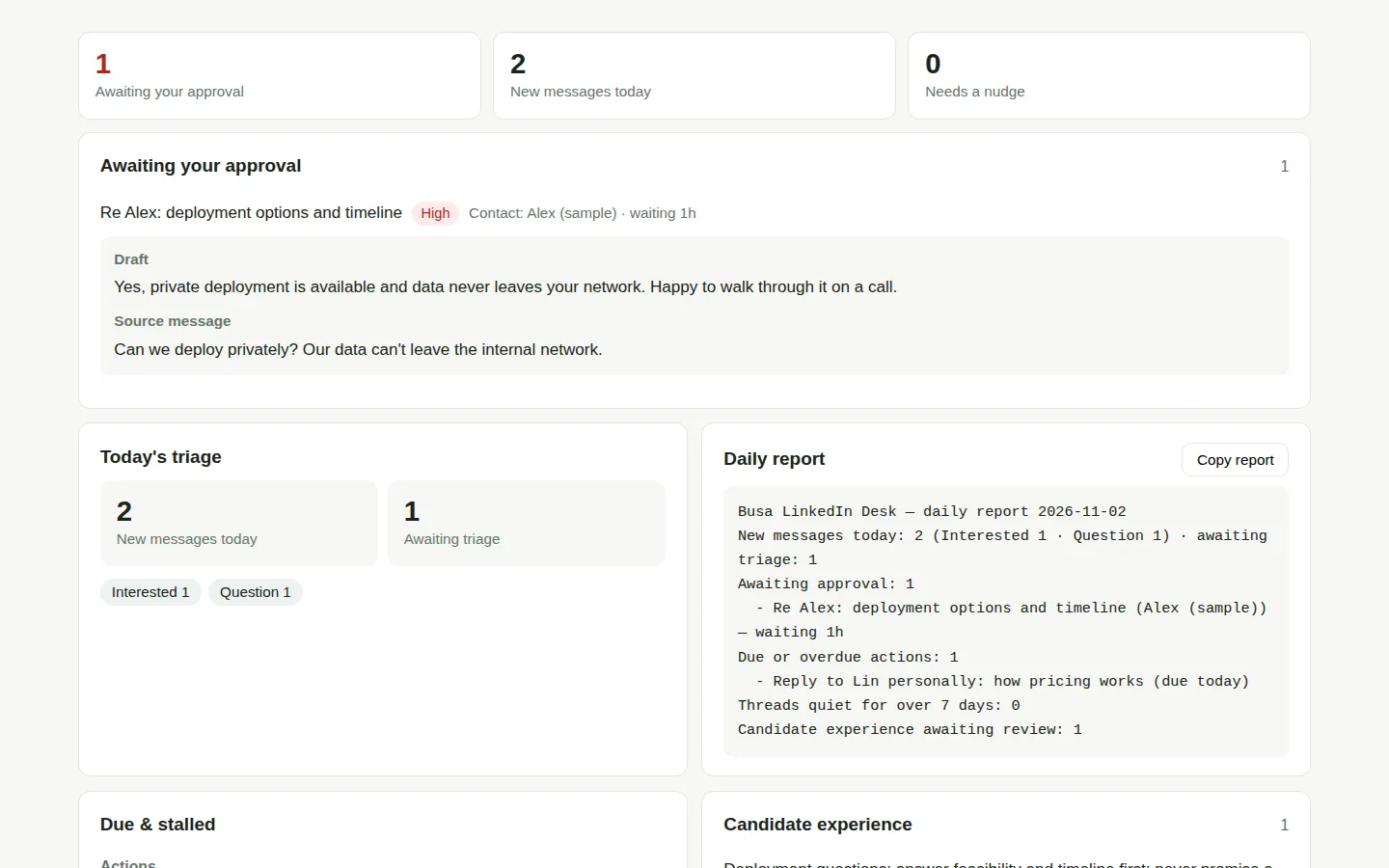
図:Busa LinkedIn Deskの承認デスク。判断待ちの下書きが一つのキューに並ぶ(サンプルデータ)
一通のメッセージの旅:架空の事例で追う
仕組みだけでは実感が湧かないので、架空の事例で一通を追います。以下は例です。人物も会社も実在しません。
物流会社の業務責任者、Alexさんから、月曜日の9時12分にLinkedInで返信が届いたとします。「オンプレミスで動かせますか? データを社外に出したくないのですが」。
- 9時15分、分類。 定期実行のエージェントが新しい会話を読み、メッセージ表に1行落とします。意図は「質問」、緊急度は「高」。プロフィールURLで連絡先表のAlexさんと照合できました。
- 下書き。 エージェントは、ICPと言い回しの基準を書いたドキュメントと、経験表の採用済みの項目を先に読み、返信の下書きを返信表に作ります(承認待ち)。そしてチャットに提案を持ってきます。
- 9時40分、あなたの判断。 チャットであなたはこう返します。「方向は合っています。導入にかかる期間の目安を一文足してください。ただし、開始日の約束はしないでください」。これは「直して承認」です。
- 実行と書き戻し。 エージェントは修正した本文を送信し、送信本文と送信メッセージIDを返信表とメッセージ表に書き戻します。さらに処理表に「導入資料を送る、期限は水曜日」という1件を作ります。
- その夜、経験の候補が生まれます。 あの承認コメントから、「導入形態の質問には、できるかどうかと期間の目安を先に答える。日付の約束はしない」という候補が経験表に入ります。
- 金曜日の振り返りで、あなたがこれを「採用済み」にします。
- 2週間後、別の相手から似た質問が来たとき、エージェントの下書きには最初から、その2点が入っていました。
あなたがやったことは、チャットで一文添えただけです。でもその一文は消えずに、次の下書きを変えました。
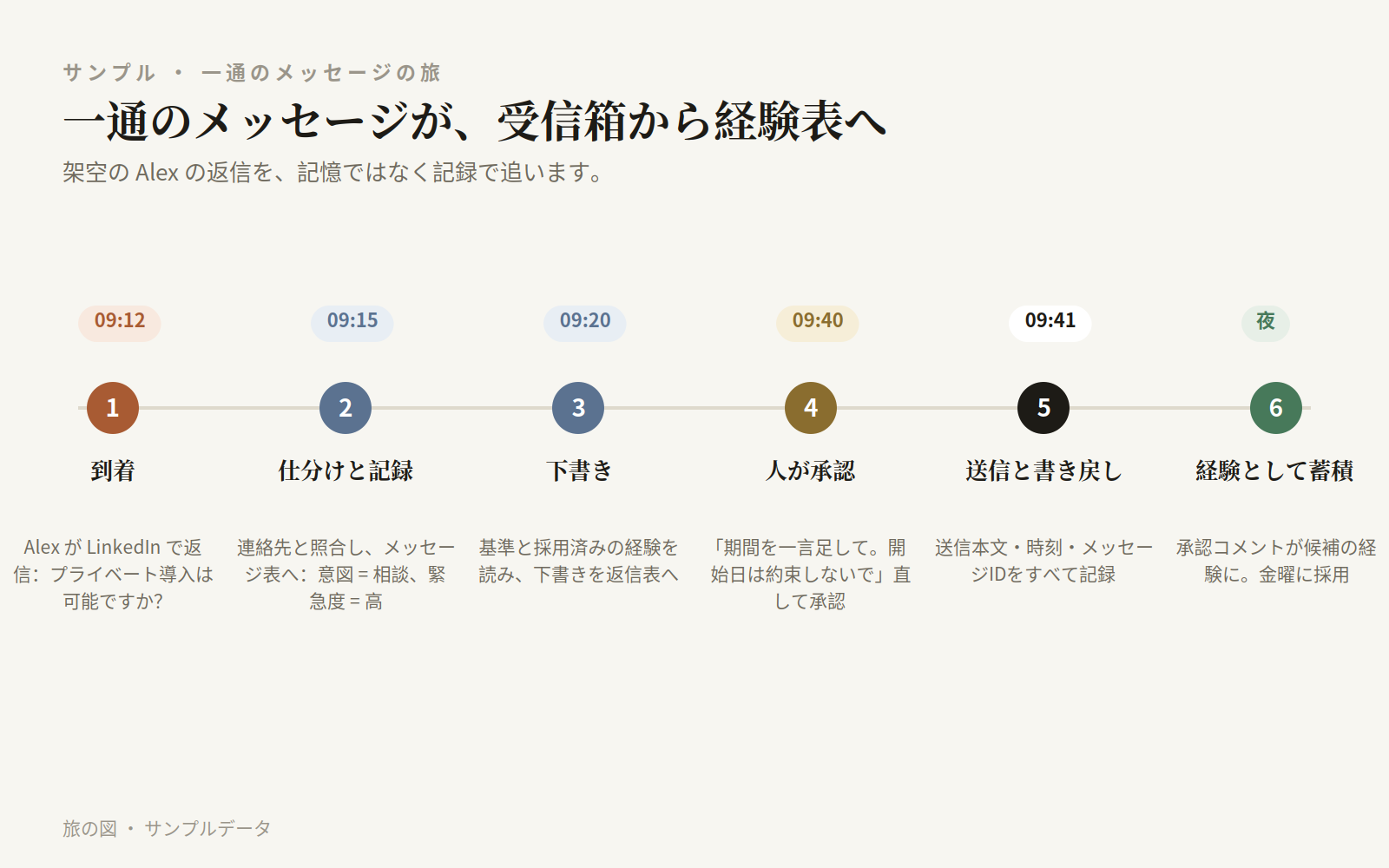
図:一通のメッセージの旅(イメージ図・サンプルデータ)
プロンプト集:そのまま書き換えて使える四つ
手順は、チャットでエージェントに頼む形で回します。以下の四つは出発点です。自社の基準に合わせて書き換えてください。
P0:台を作る
私のワークスペースに「LinkedIn Sales Desk」というフォルダを作り、連絡先、メッセージ、返信、処理、経験の五つの表と、二つの文書(ICPと言い回しの基準/LinkedInアウトリーチ運用のスキル)を用意してください。まず構造だけを見せて、実在の顧客データは入れないでください。
P1:毎日の分類(送信はしません)
今日新しく届いたLinkedInの会話を読んでください。プロフィールURLで連絡先表と照合し、合わない相手は「未確認」の候補として作ってください。各メッセージは、メッセージIDで重複しないよう、メッセージ表に1行ずつ記録してください。返信を「関心あり/反論/紹介/今は不要/宛先違い/拒否/質問」に分けて、「関心あり」と「質問」には返信の下書きを作り、ここに提案として見せてください。何も送信しないでください。承認を待ちます。 最後に、今日のまとめをください。新しい会話の件数、私の判断が要るもの、7日以上止まっているスレッドです。
P2:承認のあとに実行する
先ほど承認した3件を、承認された本文のとおりに送信してください。送信したら、各件の送信本文・送信時刻・送信メッセージIDを書き戻してください。必要なフォローは、種別と期限を付けて処理表に作ってください。1件でも送信に失敗したら、その場で止めて報告してください。文面を変えて再試行はしないでください。
P3:週の振り返りと、経験の昇格
今週の返信表と処理表をまとめ、私の承認コメントから生まれた経験の候補を、根拠になった記録と一緒に一覧にしてください。繰り返し成り立ちそうなものについては、スキルへ入れる文章の差分案を作ってください。勝手に入れず、私の確認を待ってください。
運用のリズム:日次と週次
型ができたら、あとはリズムです。
毎日は、分類から始まります。エージェントが新しい会話を読み、記録し、下書きを提案します。あなたはチャットで承認し、直し、却下します。承認されたものだけが送られ、結果が書き戻されます。1日の終わりには、新しい会話の件数、承認待ちの件数、止まっているスレッド、今日の結果がまとまって戻ってきます。朝の数分で、昨日の営業の全体像がつかめる状態が目標です。
毎週は、振り返りの時間です。返信の結果(返ってきたか、面談になったか、断られたか)を見て、経験の候補を採用するかどうか決めます。成り立たなくなった経験は廃止します。繰り返し効いたものは、スキルへの昇格を提案してもらいます。この週次のひと手間が、「学ぶ」を掛け声で終わらせないための要です。
自動化は、この手作業の型が固まってからで構いません。最初は手作業で渡して1周回し、分類の精度と承認の感覚を確かめてから、接続の自動化を検討してください。
シナリオ早見
同じ台の上で、場面ごとに動きが少し変わります。
| 場面 | エージェントの動き | 人の判断 |
|---|---|---|
| 新規開拓 | ICPに沿って候補を整理し、相手の公開情報に触れた最初の文面を下書きします | 名簿そのものを承認します。誰に声をかけるかは、送信前に人が決めます |
| 無返信へのフォロー | 間隔のルールに従って、次の文面を下書きします。前の文面の繰り返しではなく、新しい切り口にします | 何回まで追うか、間隔をどう置くか、どこで止めるか |
| 反論への対応 | 反論の型を分類し、経験表の採用済みの対応を引いて下書きします | 価格や条件の話は人が引き取ります。エージェントは下書きまでです |
| 既存顧客 | 定期の様子うかがいの文面を下書きし、更新や追加導入の兆しを拾って記録します | 顧客への約束や格上げの判断は、必ず人が行います |
境界:できないこと、してはいけないこと
最後に、線引きを正直に書いておきます。
- プラットフォームの規約とアカウントのリスク。 LinkedInは自動化されたアクセスを制限しています。どの接続方法を選んでも、そのリスクが消えるわけではありません。使う前に各サービスの最新の規約を確認し、判断は自分の責任で行ってください。
- 送信量は控えめに。 大量送信や一斉送信の道具として使わないでください。少しずつ、相手に合わせた文面で、承認を通して送ることが前提です。
- プライバシーは最小限に。 記録するのは、業務に必要な抜粋と、たどれる参照だけです。センシティブな会話の全文を、あちこちの表にコピーして回すことはしません。
- 下書きは送信ではありません。 提案は承認ではありません。送信済みと言えるのは、送信メッセージIDが書き戻されたときだけです。
- 約束ごとはエージェントにさせません。 価格、納期、契約条件は、人が決めて人が伝えます。
よくある質問
Unipileのような道具がなくても、できますか? できます。むしろ、最初はそれがおすすめです。会話を手作業で渡して、記録・分類・下書き・承認の型を1周回してください。接続の自動化は、型が固まってからで十分です。
エージェントに自動で送らせることはできますか? 技術的には、接続の経路によっては可能です。ただし、この記事の運用では既定にしません。送信は承認の後、という順序が、記録の信頼性とアカウントの安全の両方を守ります。
普通のCRMと何が違うのですか? CRMは顧客の状態を管理する道具です。ここで作っているのは、その手前と周りにある「エージェントの作業と、人の判断」まで含めた記録です。誰に、なぜそう書いたのか、誰が直して、結果どうなったのか。既存のCRMと置き換える必要はなく、会社と商談はBusa CRMの表をそのまま使う前提です。
同じメッセージが二重に記録されませんか? メッセージIDを重複を防ぐ鍵にしているので、同じ取り込みを繰り返しても二重にはなりません。チャネル側のIDがない場合は、「スレッドID+時刻」で鍵を組み立てます。
始めるには
まずはテンプレートから始めてください。テンプレートの一覧からBusa CRMとBusa Sales Outreachを複製し、この記事の五つの表と二つの文書を足せば、台は形になります。最初の1週間は手作業で渡して回し、承認の型と経験の貯まり方を確かめてください。
なお、この記事の台は、そのままテンプレートとして公開済みです。Busa LinkedIn Desk——五つの表、運用スキル、承認デスクをまとめたパッケージで、テンプレートのページにはデモ動画もあります。
チャネルは、これからも変わります。でも一度記録の型を作れば、会話がどこで起きても、チームの記憶は消えません。DMは人の受信箱の中だけのものではなく、チームの資産になります。